
Откройте добавление eSIM
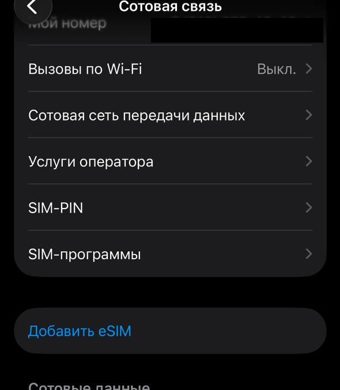
Зайдите в Настройки › Сотовая связь и нажмите Добавить eSIM.
Если кнопки нет — обновите iOS до последней версии.
От QR-кода до работающего мобильного интернета. Быстрая установка — за 2 минуты, ниже — подробная инструкция с каждым экраном. Настройка разовая: дальше eSIMGlobe работает сама.
Самое главное
Нужен iPhone XR, XS или новее и интернет (Wi-Fi или мобильный). Устанавливайте дома, до поездки.
Нажмите «Установить на этот iPhone» — кнопка есть на странице заказа после оплаты, в письме с eSIM и в кабинете: «Мои eSIM» → «Показать QR / Установить». iPhone сам откроет окно установки eSIM (нужна iOS 17.4 или новее).
Кнопки нет или она не сработала? Установите по QR-коду — шаг 2.
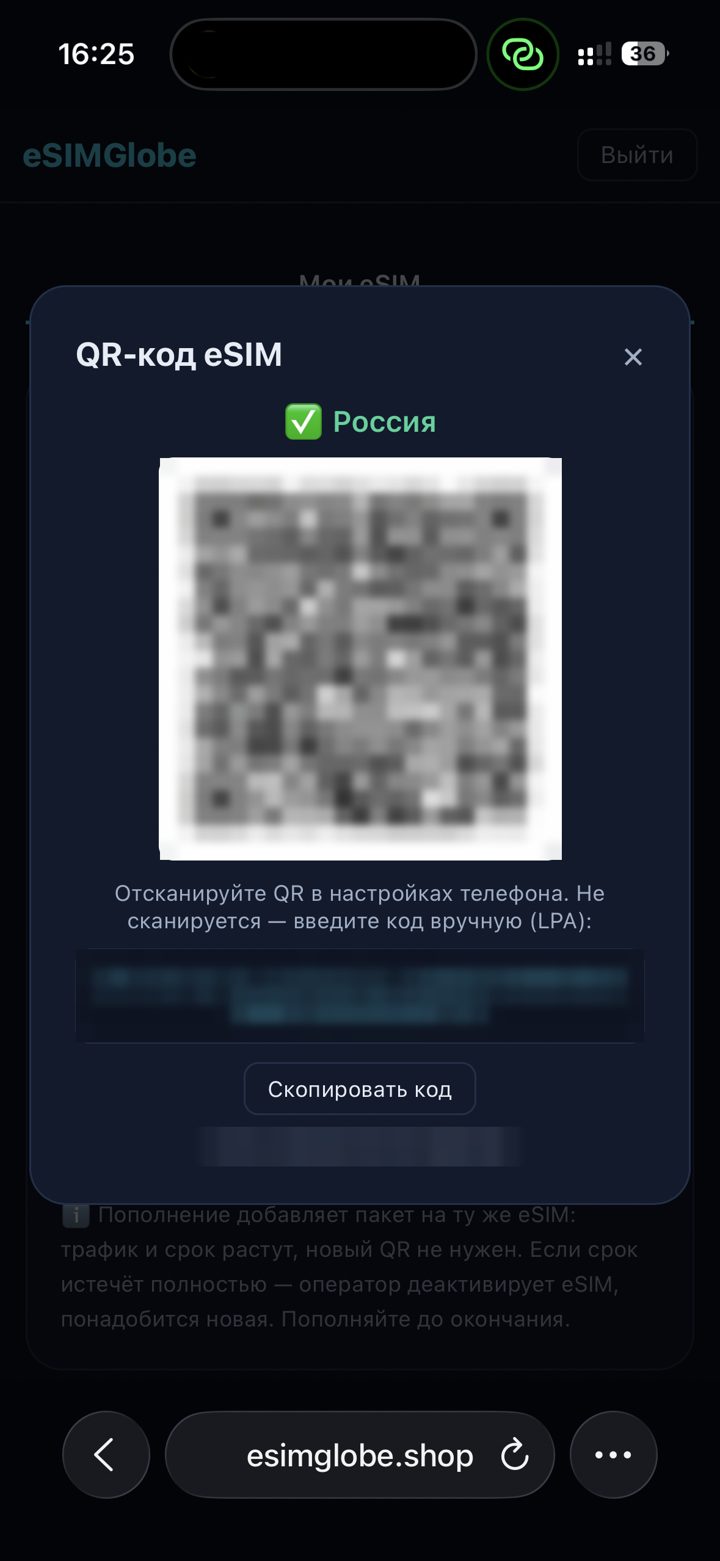
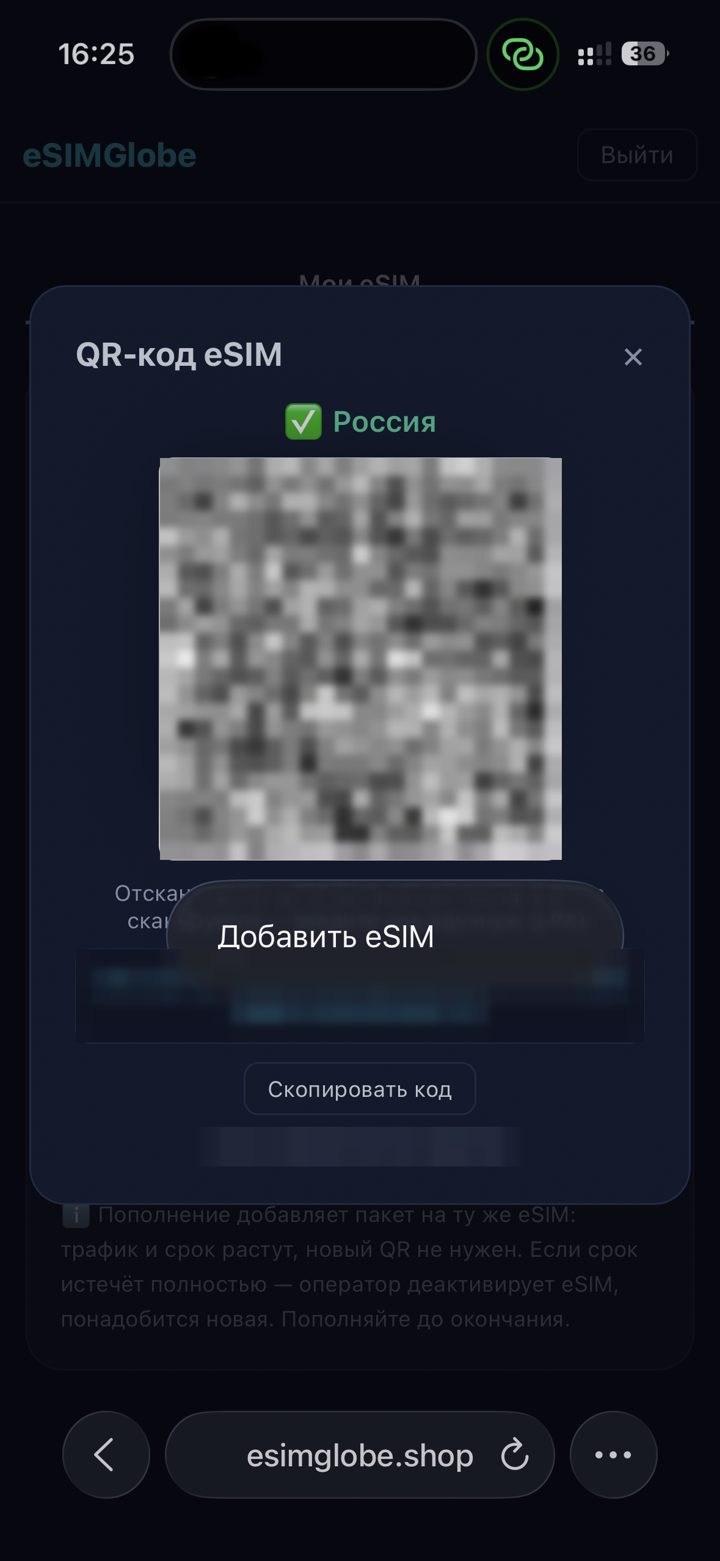
По QR-коду. Откройте QR-код и сделайте скриншот — боковая кнопка + громкость вверх. Сразу нажмите на миниатюру скриншота в углу экрана, затем нажмите на QR-код → «Добавить eSIM».
Есть второй экран (компьютер, планшет)? Можно просто навести камеру iPhone на QR-код. Не сканируется? Настройки → Сотовая связь → Добавить eSIM → По QR-коду → Другие параметры — и введите адрес SM-DP+ и код активации вручную.
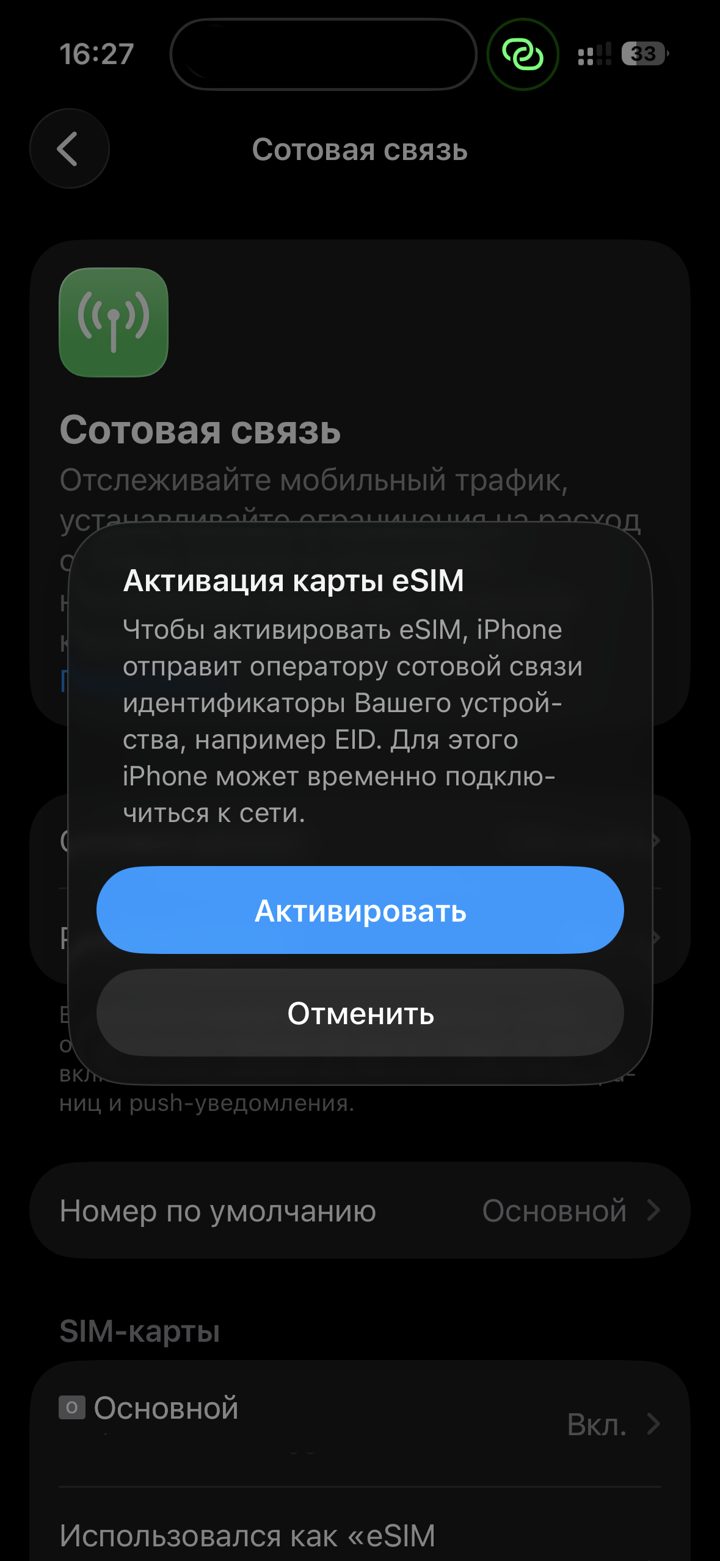
«Активировать» → дождитесь подключения → «Продолжить».
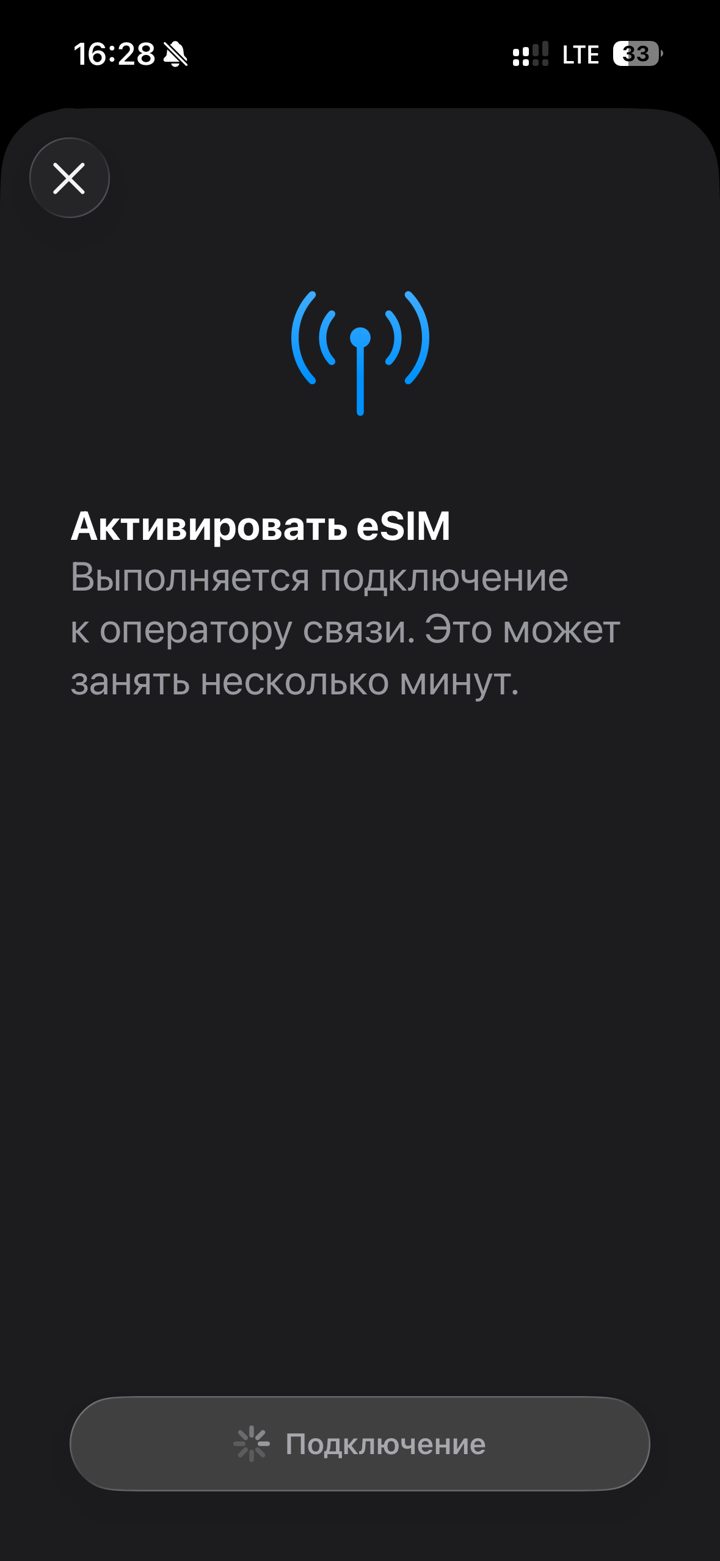
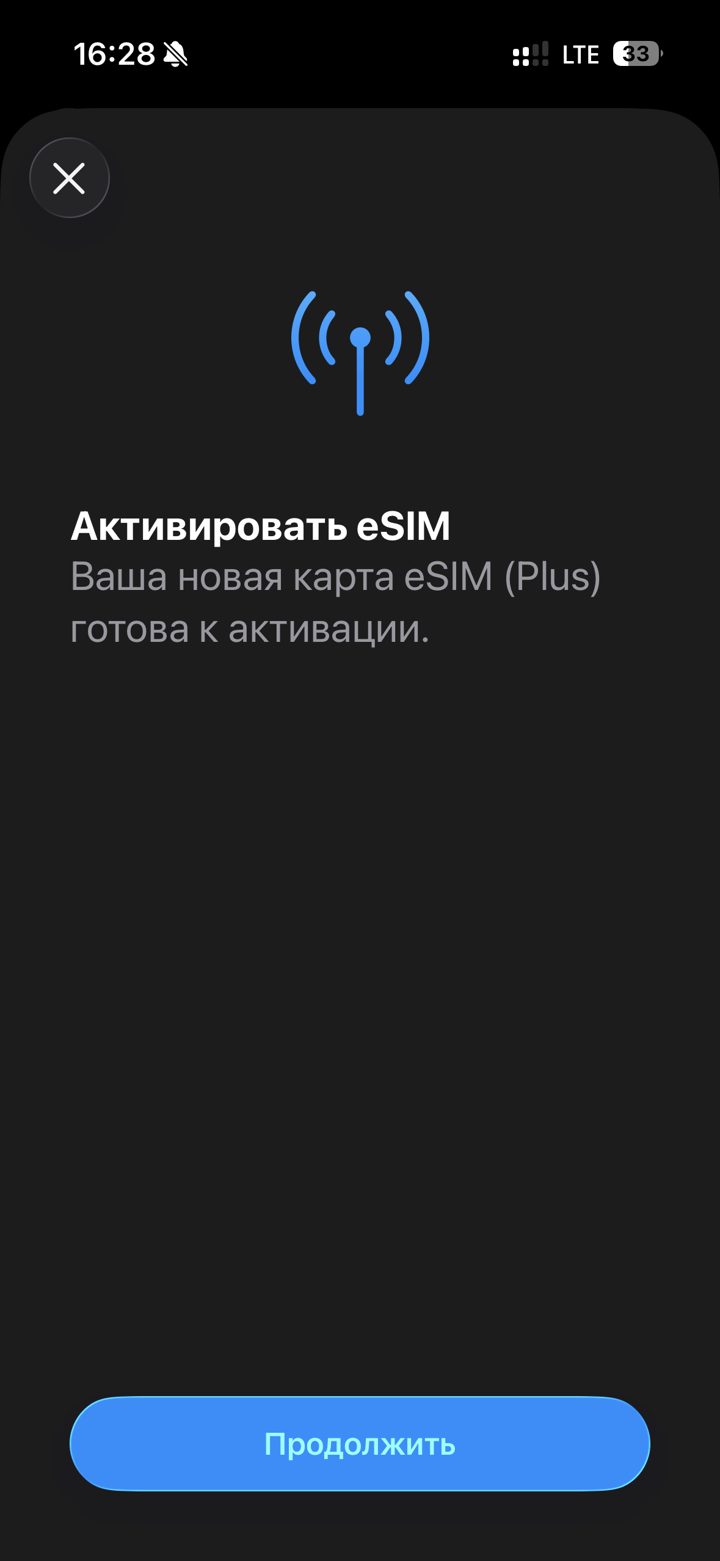
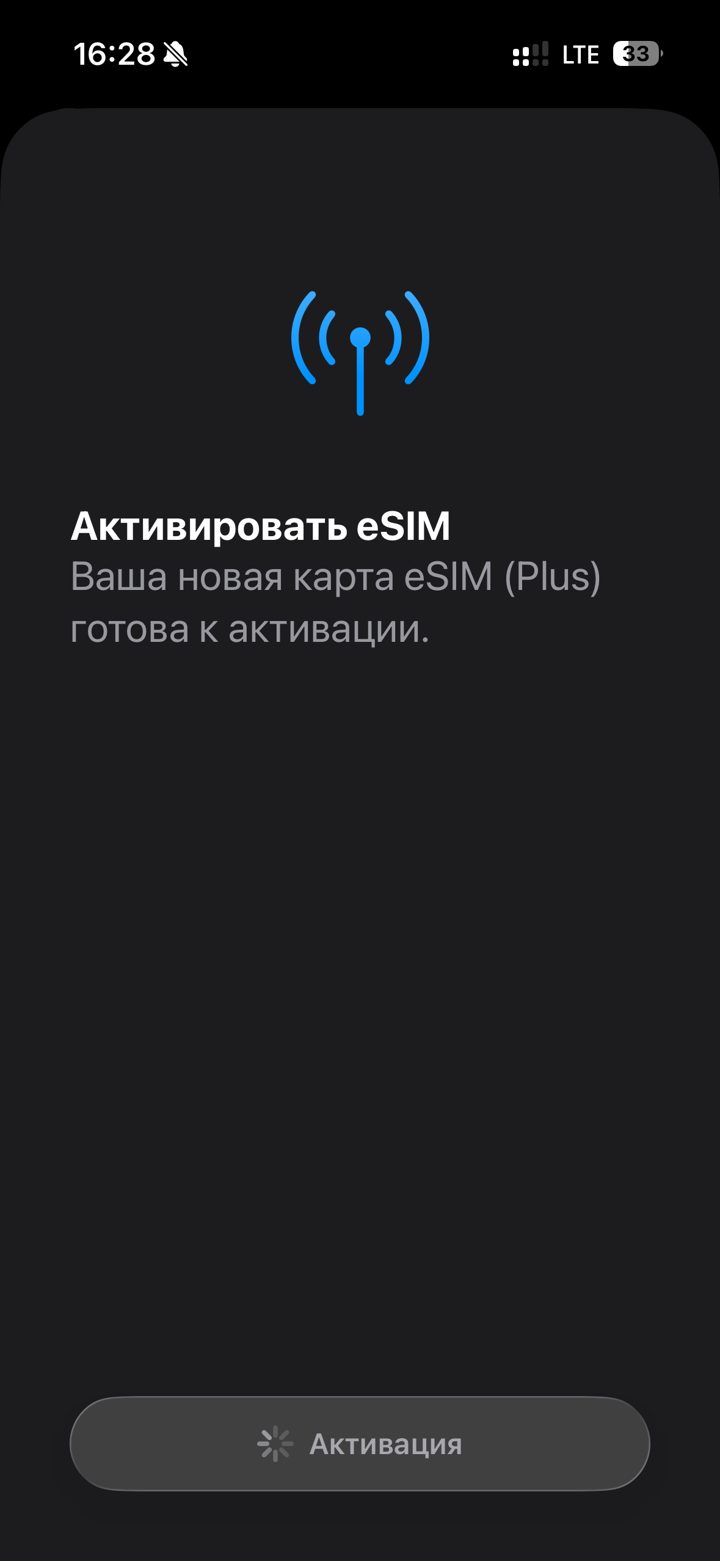
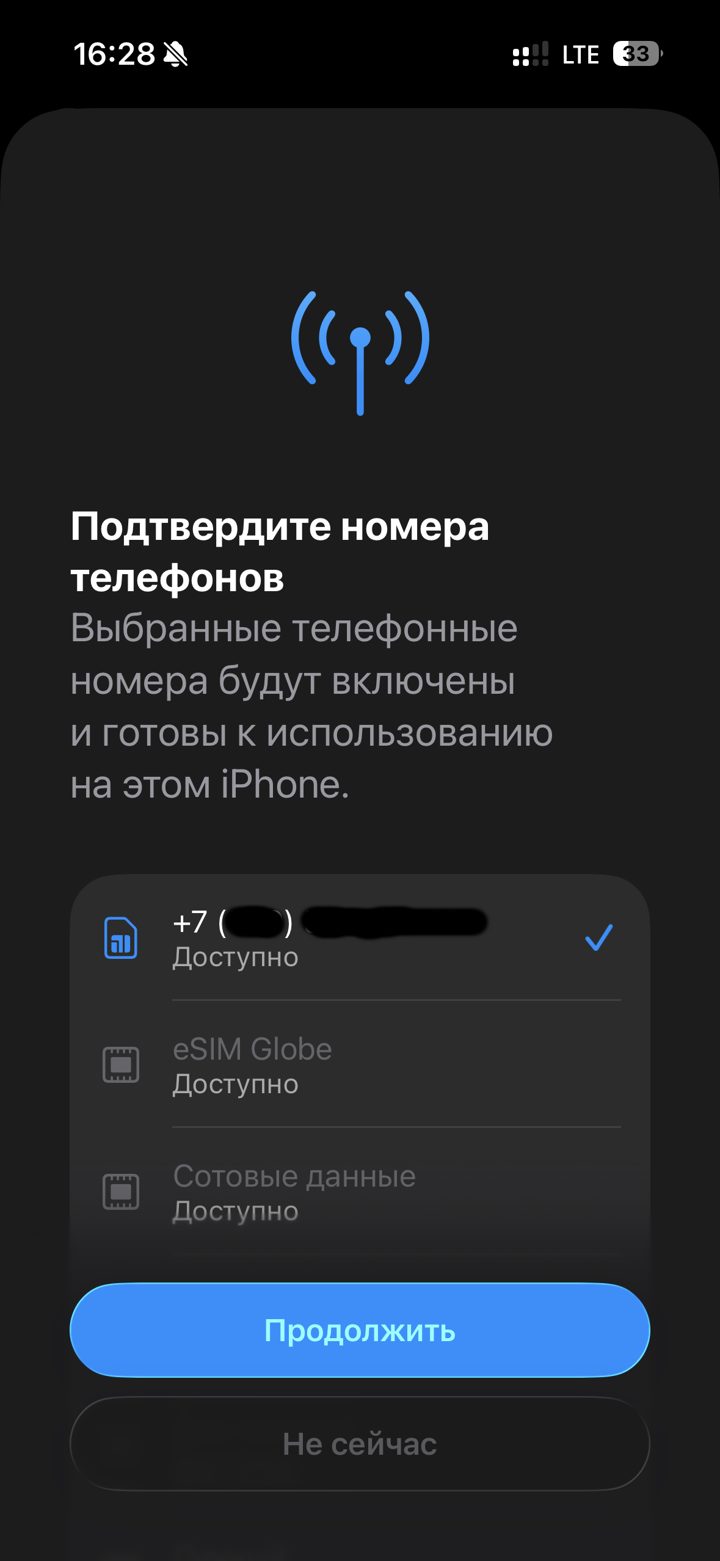
На экране «Подтвердите номера» ничего не меняйте — нажмите «Продолжить», затем «Готово».
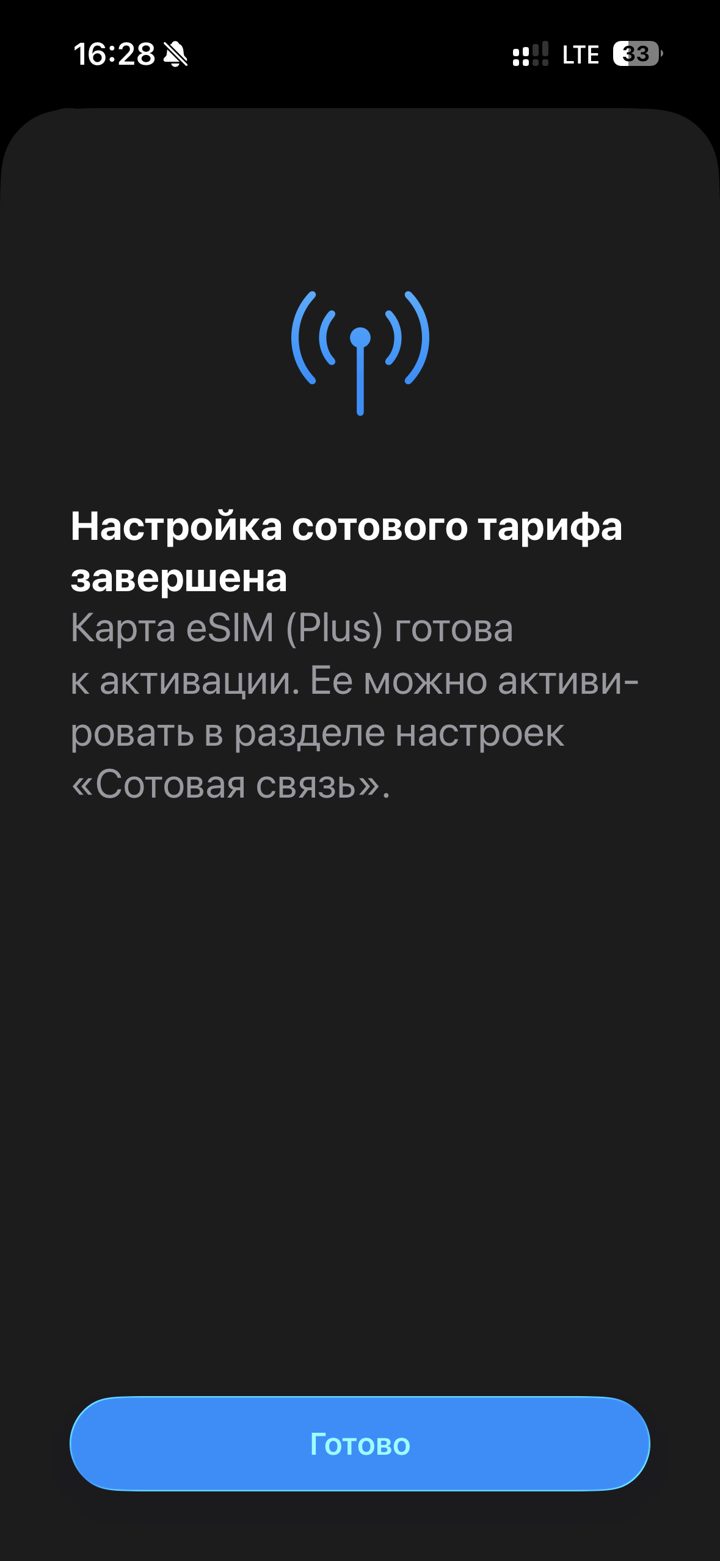
Откройте Настройки → Сотовая связь, выберите новую линию (iPhone может назвать её «Plus» или «Бизнес»):
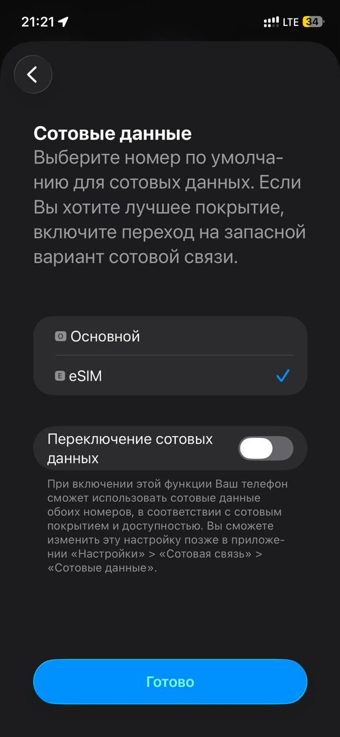
Настройки → Сотовая связь → Сотовые данные → выберите eSIMGlobe. «Переключение сотовых данных» — выключено.
Готово. Звонки и SMS остаются на вашем основном номере.
Перед началом
Подготовьте три вещи — и установка пройдёт без заминок.
Откройте QR-код на другом экране — компьютере, планшете или втором телефоне: в письме, в кабинете или в чате с ботом в Telegram или MAX. Камера iPhone будет наводиться на него.
Подключитесь к Wi-Fi (или оставьте рабочий мобильный интернет) — он нужен для активации профиля eSIM.
Отключите VPN на время установки и проверки. С включённым VPN активация и снятие ограничений могут не пройти.
Установка
Заголовки экранов на скриншотах совпадают с тем, что вы увидите на iPhone.
Зайдите в Настройки › Сотовая связь и нажмите Добавить eSIM.
Если кнопки нет — обновите iOS до последней версии.
На экране «Настроить eSIM» нажмите По QR-коду.
Не «Перенос с iPhone» и не «из Android» — именно по QR-коду.
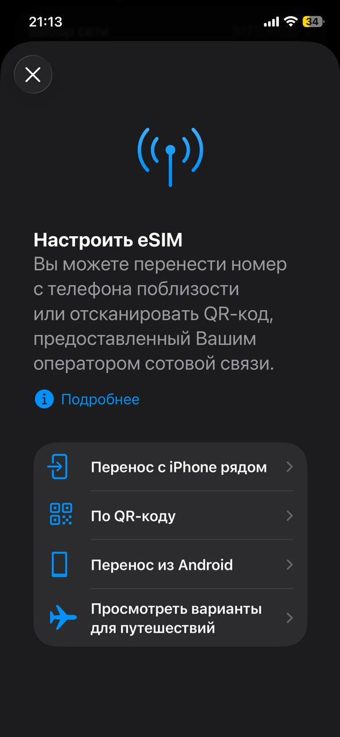
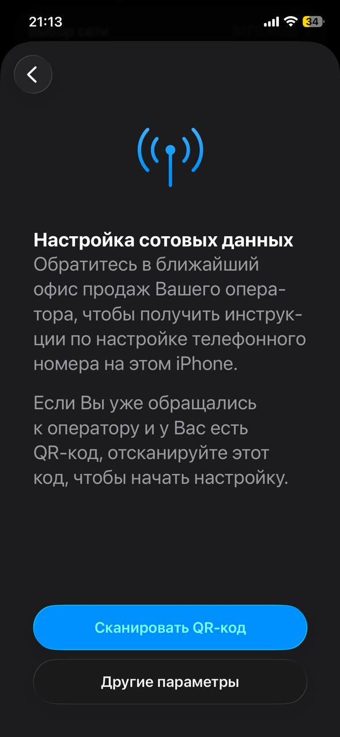
Нажмите Сканировать QR-код и наведите камеру iPhone на код, открытый на другом экране.
Код не считывается? Нажмите «Другие параметры» и введите вручную адрес SM-DP+ и код активации — они есть в письме, на странице заказа и в кабинете.
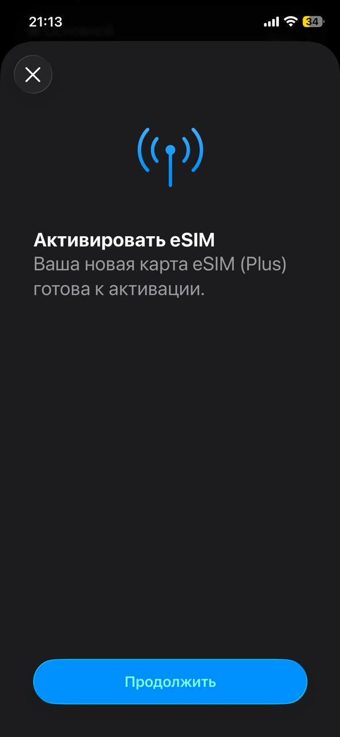
На экране «Активировать eSIM» нажмите Продолжить.
iPhone покажет «Активация», затем «Подключение к сети». Это занимает 2–3 минуты — не закрывайте экран.
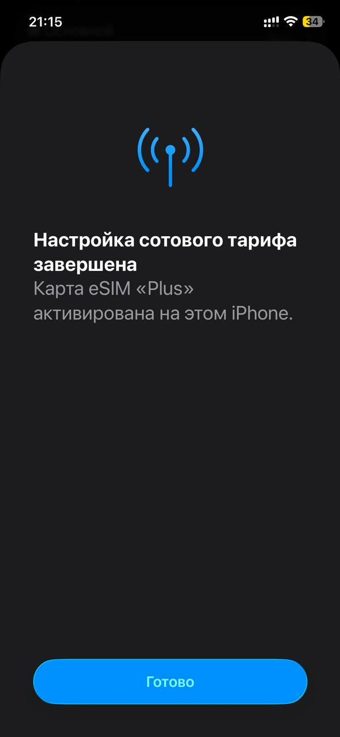
Когда появится «Настройка завершена» — нажмите Готово.
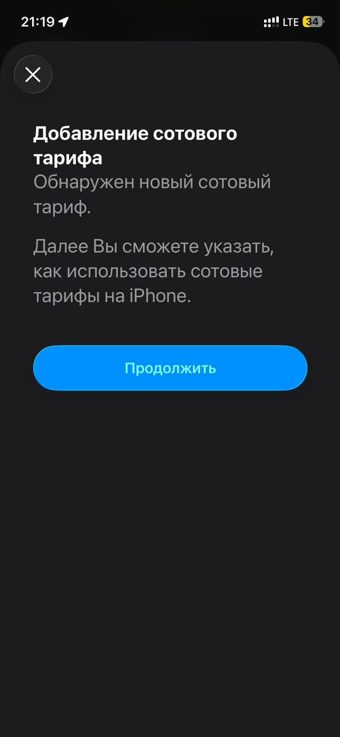
На экране «Добавление сотового тарифа» нажмите Продолжить.
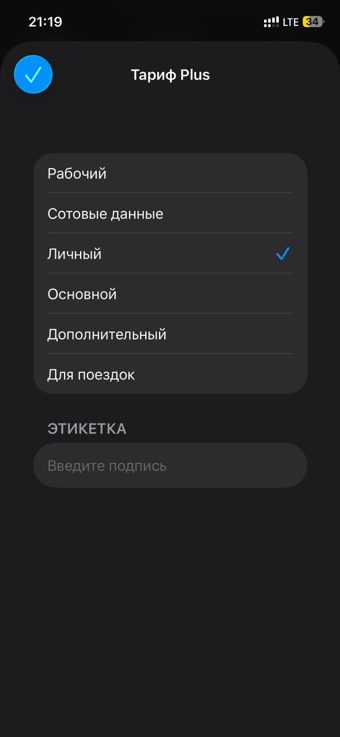
Убедитесь, что у вашего тарифа стоит новая подпись, и нажмите Продолжить.
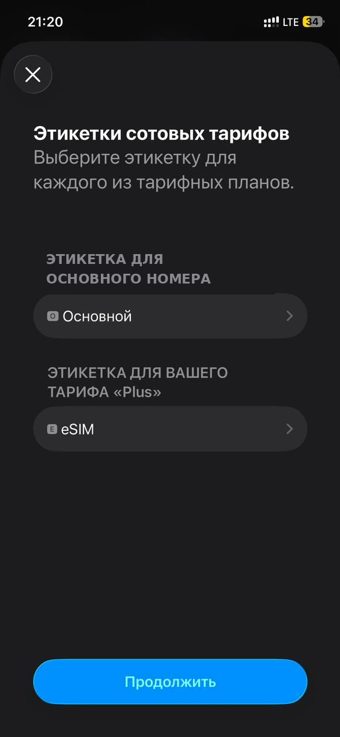
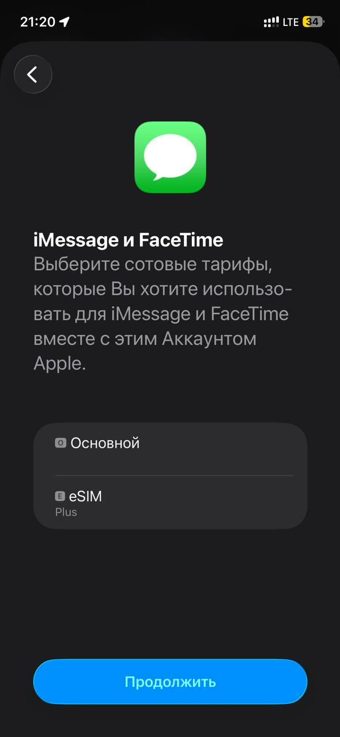
Оставьте выбранными оба номера и нажмите Продолжить.
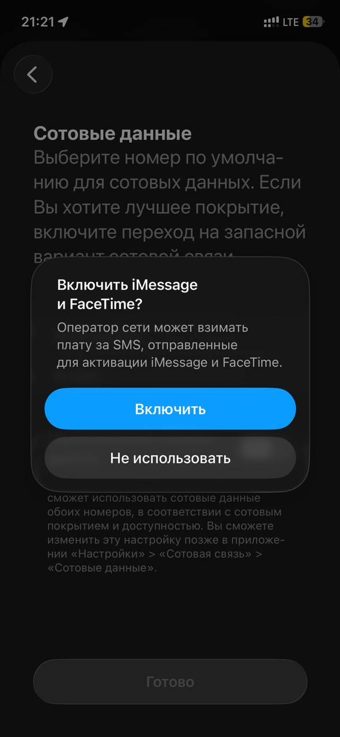
Когда появится вопрос «Включить iMessage и FaceTime?» — нажмите Не использовать.
eSIM нужна только для интернета. Включение iMessage и FaceTime отправляет SMS активации, за которое оператор может списать плату.
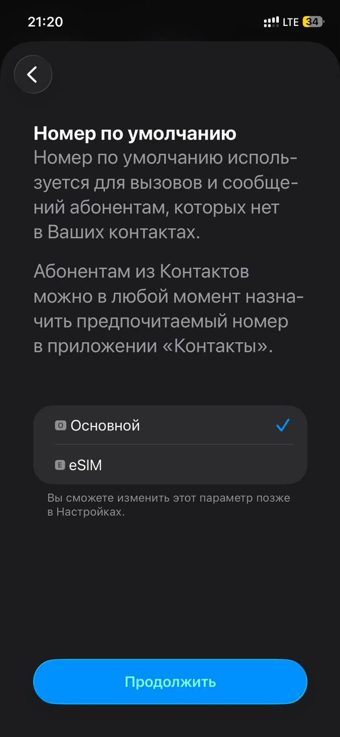
Для звонков и SMS оставьте Основной и нажмите Продолжить.
eSIMGlobe — только для интернета, поэтому основной её не делайте.
Нажмите Готово.
Если включить переключение, трафик может уйти на основной номер — и eSIM перестанет использоваться.
Откройте Настройки › Сотовая связь › eSIMGlobe и включите Роуминг данных — переключатель станет зелёным.
Роуминг включаем только на eSIMGlobe. На основном номере его не трогаем — лишних списаний не будет.
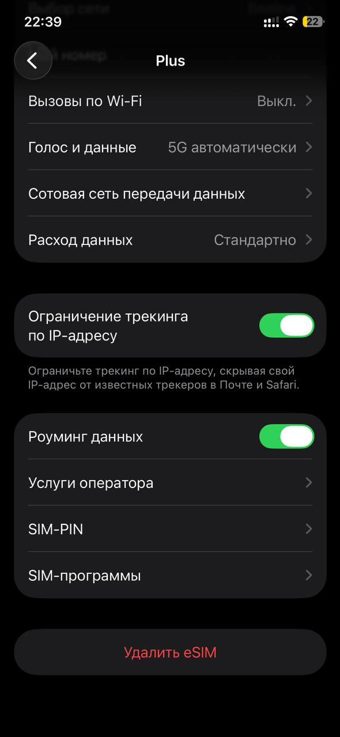
Все 10 шагов пройдены. Это разовая настройка — возвращаться к ней не нужно. Интернет eSIM заработает, когда телефон найдёт сеть в стране поездки.
При активации в России мобильный интернет включается в течение 24 часов — это требование операторов ко всем иностранным SIM и eSIM.
Не хотите ждать сутки? Снимите ограничение прямо с iPhone за пару минут. Проверка проходит онлайн и подтверждает, что устройство реальное.
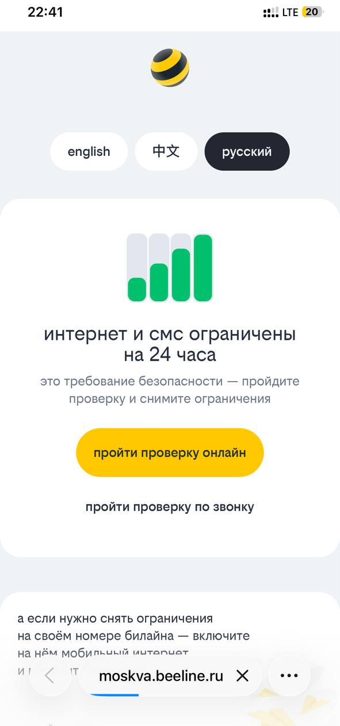
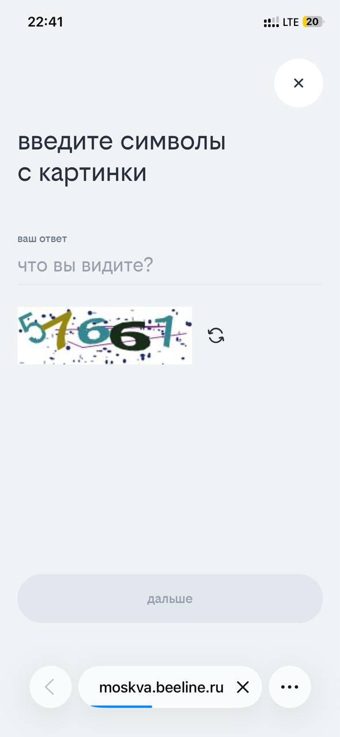
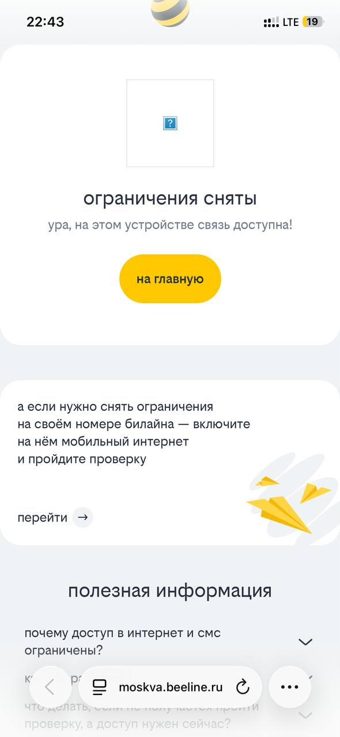
Проверка → капча → доступ открыт
Если что-то не так
 Telegram
 MAX
MAX